
Registrieren und Einloggen musst du dich nur, wenn du eigene Termine einstellen oder bearbeiten willst.
Um an einem Event teilzunehmen, genügt es, das Anmelde-Formular zu dem Event auszufüllen oder eine Mail an den Initiator zu senden.
In der Regel wird die jeweilige Anmelde-Option beim Event beschrieben oder verlinkt.
Events suchen und finden
Die Hauptseite „Kalender“ zeigt die Kalenderdarstellung des aktuellen Monats. Durch Klick auf die Blätterpfeile ◄ und ► kannst du zum nächsten oder vorigen Monat blättern. Nach Auswahl eines „Monats“ und „Jahres“ kannst du mit Klick auf „Anzeigen“ auch direkt zum ausgewählten Monat springen. Durch Klick auf eine Kategorie werden Events aller anderen Kategorien ausgeblendet, erneuter Klick zeigt wieder alle.
Beim Überfahren eines Event-Titels oder Tapp darauf öffnet sich ein Popup-Rahmen mit weiteren Informationen zum Event. Die vollständige Event-Anzeige ist durch Klick auf den Titel erreichbar (wenn er unterstrichen ist).
Die Seite „Liste“ zeigt eine Listendarstellung kommender Events. Die Suche in der Liste nach einer Zeichenfolge ist (wie auf jeder Seite im Web) mit <Strg><F> möglich. Die vollständige Event-Anzeige ist durch Klick auf den Titel erreichbar (wenn er unterstrichen ist).
Die Seite „Blockliste“ zeigt eine Darstellung kommender Events in Blöcken. Die Suche in der Liste nach einer Zeichenfolge ist (wie auf jeder Seite im Web) mit <Strg><F> möglich. Die vollständige Event-Anzeige ist durch Klick auf den Titel erreichbar (wenn er rot und unterstrichen ist).
Die Seite „Titelliste“ zeigt nur Datum und Titel kommender Events. Wie im „Kalender“ öffnet sich ein Popup-Rahmen mit weiteren Informationen zum Event. Die vollständige Event-Anzeige ist durch Klick auf den Titel erreichbar (wenn er unterstrichen ist).
Auf der Seite „Suche“ werden im Suchfeld eingetragene Wörter (durch Leerzeichen getrennt) oder Zeichenfolgen (ohne Leerzeichen) in allen Feldern zu Events gesucht. Groß-/ Kleinschreibung ist unwichtig. Das Ergebnis ist eine Liste aus Eventbild und Titel, die Links zur vollständigen Event-Anzeige enthält.
Links nutzen
In den Events sind oftmals Links enthalten, über die zusätzliche Informationen abgerufen werden können. Beispiel: Open Street Map Links rufen eine Landkarte auf, die Auskunft über das geplante Zielgebiet geben soll.
Verwendest du zum Öffnen eines Links die linke Maustaste allein, dann öffnet der Link so, wie es im Code hinterlegt ist: Manchmal im aktuellen Fenster (mit Zurück gelangst du dann zum bisherigen Inhalt zurück), manchmal in einem neuen Fenster oder in einem neuen Tab.
Tastenkombinationen für Links
| Neues Fenster | Neuer Tab aktiv | Neuer Tab inaktiv | |
|---|---|---|---|
| Chrome | Shift | Strg Shift | Strg |
| Firefox | Shift | Strg Shift | Strg |
| Brave | Shift | Strg Shift | Strg |
| Vivaldi | Strg Shift | Shift | Strg |
| Opera | Shift | Strg Shift | Strg |
Die voreingestellte Wirkung der Tastenkombinationen ist bei verschiedenen Browsern also unterschiedlich und kann teils in den Browser-Einstellungen geändert werden. Wer sich die Tastenkombinationen nicht merken will, kann einen Link auch mit einem Rechtsklick angehen: Dann geht ein modales Fenster auf, in dem man (mit Linksklick) auswählen kann, was man mit dem Link anstellen will. Auch hier ist das Angebot bei verschiedenen Browsern unterschiedlich.
Infos zum Einstellen eines Events:
Neues Event einstellen
Um ein neues Event einzustellen, wähle den Menupunkt „Neu/ bearbeiten“.
Kommt dann die Meldung „Sorry, but you have no permission to submit events.“, dann musst du dich erst noch einloggen mit Benutzernamen und Passwort. Dazu wähle den Menupunkt „Login“.
Wenn du noch keinen Benutzernamen und Passwort hast, wähle zunächst den Menupunkt „Registration“.
Im Menupunkt „Neu/ bearbeiten“ siehst du dann gleich die Felder „Titel“ und „Ereignisbeschreibung“, und du kannst mit dem Ausfüllen beginnen.
Felder, deren Legende mit einem * beginnt, sind Mussfelder.
Wenn du fertig bist, klick den Button „Submit“ – dann wird dein neuer Termin eingetragen (falls du kein Mussfeld ausgelassen hast).
Angekündigtes Event ändern
Um ein angekündigtes Event zu ändern oder ganz anzusagen, wähle den Menupunkt „Neu/ bearbeiten“.
Es erscheint das Formular, um ein neues Event zu erfassen. Blättre ganz nach unten auf der Seite: Dort findest du unter der Überschrift „Deine Events“ die derzeit von dir veröffentlichten Events.
Hinter dem Event-Titel findest du die Symbole zum „Editieren“ und zum „Löschen“. 
Bitte klick AUCH ZUM ABSAGEN auf das Symbol „Editieren“!
Nach Klick auf das Symbol „Editieren“ füllen sich die Felder auf der Seite mit den Inhalten des veröffentlichten Events, und du kannst die gewünschten Änderungen vornehmen.
Falls du das Event absagen möchtest, schreib an den Anfang der Titelzeile den Hinweis „ABGESAGT: “, statt das Event ganz zu löschen! Das ist für jeden Interessenten eine viel verständlichere Erklärung (als wenn der Eintrag plötzlich verschwunden wäre).
Zum Schluss der Änderungen klick den Button „Aktualisieren“ – dann wird dein Termin mit den Änderungen übernommen.
Open-Street-Map-Link erzeugen
Die Orts-Angabe ist für Events sehr wichtig. Andererseits möchte man vielleicht den genauen Ort nicht für jeden lesbar veröffentlichen. Da ist es hilfreich, nur die „Gegend“ zu benennen oder aber eine Landkarte zu verlinken, auf der die Gegend erkennbar ist, aber nicht der genaue Ort. Dazu klickt man in der Karte einen Ort an, der in der „Gegend“ liegt, die auf der Karte gezeigt werden soll.
Mit „Open Street Map“ (oder auch mit „google maps“) können Links auf Landkarten-Ausschnitte sehr einfach erzeugt werden. Hier ein Beispiel aus dem Harz bei Wildemann:
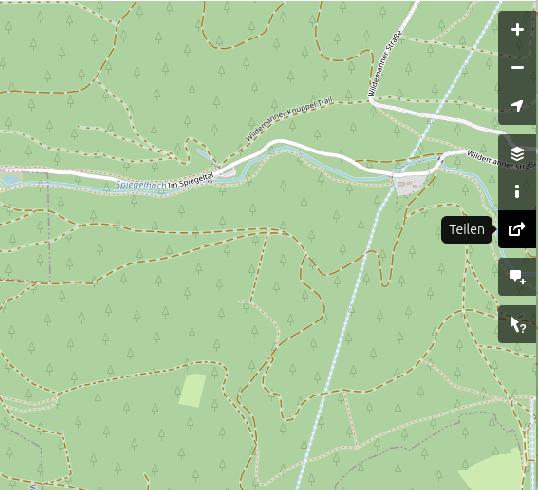
Am rechten Rand befindet sich eine Schaltfläche „Teilen“. Nach Klick darauf öffnet sich eine Seitenleiste.
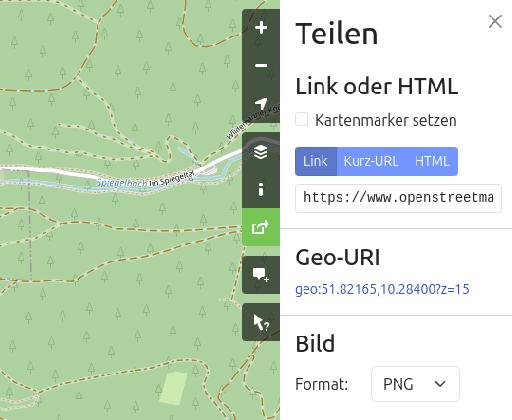
Unter der (blau unterlegten) Zwischenüberschrift „Link …“ befindet sich ein Link beginnend mit https://www.openstreetmap
Diesen Link kannst du kopieren und in deiner Eventbeschreibung als „Open Street Map (URL)“ einfügen. Das Ergebnis ist, dass jeder Besucher, der auf den Link klickt, die gleiche Landkarte wieder sieht und sich so ein Bild davon machen kann, wo ungefähr der Eventsort liegt.
google maps Link erzeugen
Die Orts-Angabe ist für Events sehr wichtig. Andererseits möchte man vielleicht den genauen Ort nicht für jeden lesbar veröffentlichen. Da ist es hilfreich, nur die „Gegend“ zu benennen oder aber eine Landkarte zu verlinken, auf der die Gegend erkennbar ist, aber nicht der genaue Ort. Dazu klickt man in der Karte einen Ort an, der in der „Gegend“ liegt, die auf der Karte gezeigt werden soll.
Mit „Open Street Map“ oder „google maps“ können Links auf Landkarten-Ausschnitte sehr einfach erzeugt werden. Hier ein Beispiel aus dem Harz bei Wildemann:
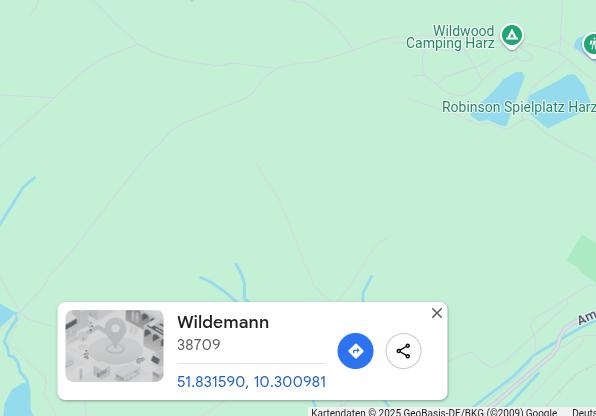
Nach Klick in die google maps Karte öffnet sich am unteren Rand ein modaler Rahmen. Nach Klick auf das „Link-Icon“ rechts im Rahmen öffnet sich ein neuer modaler Rahmen:
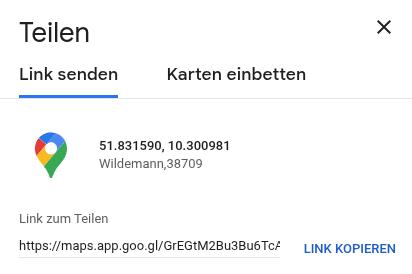
Diesen „Link zum Teilen“ kannst du durch Klick auf „LINK KOPIEREN“ kopieren und in deiner Eventbeschreibung als „google maps (URL)“ einfügen. Das Ergebnis ist, dass jeder Besucher, der auf den Link klickt, die gleiche Landkarte wieder sieht und sich so ein Bild davon machen kann, wo ungefähr der Eventsort liegt.
Bilder hochladen
Das Hochladen von Bildern zu Events ist beschränkt auf 500 kB je Bild.
Die empfohlene Bildgröße beträgt 600 Pixel Breite, denn auf dieses Maß werden die Bilder vom System maximal angezeigt.
Je Event kann nur ein Bild angezeigt werden, nur das zuletzt hochgeladene wird angezeigt.
Vollständige Event-Anzeige
Die vollständige Anzeige aller Informationen zum Event erfolgt auf der Anzeige-Seite des Events. So können ein in die Event-Beschreibung eingebautes Mail-Formular oder eine eingebaute Wetter-Vorhersage nur auf dieser Anzeige-Seite angezeigt werden.
Daher ist es ein wertvoller Service des Initiators, diesen Link zur Event-Anzeige im Event aufzunehmen: Dafür ist das Feld „Eventlink“ gedacht. Die Adresse (URL) der Anzeige-Seite wird automatisch aus dem Event-Titel gebildet. Wenn es mehrere Events mit demselben Titel gibt, wird durchnummeriert, Beispiel: /wandern-im-soester-wald/ und /wandern-im-soester-wald-2/.
Man findet die URL der Anzeige-Seite ganz einfach heraus, wenn man nach dem Event sucht: Der Link zum passenden Such-Ergebnis enthält genau diese URL.
Wenn diese URL im Feld „Eventlink“ eingetragen wird, kann der Besucher mit einem Klick auf den Titel (oder aus dem Popup-Rahmen) direkt zur vollständigen Event-Anzeige wechseln.
Mailformular zum Event
Es ist einfach, ein Mailformular in der Event-Beschreibung aufzunehmen oder es auf einer separaten Mailformular-Seite zu veröffentlichen.
Das Formular kann z. B. dazu dienen, um die Anmeldung zum Event an den Initiator zu senden, oder eine Frage an ihn zu richten.
Vorteil: Im Mailformular ist zwar deine E-Mail-Adresse gespeichert, aber sie ist für niemanden sichtbar – das schützt vor Spam.
Wenn du solch ein Formular nutzen möchtest, sende einfach eine E-Mail an den Admin der Website: info@natury.de. Der baut dann ein Formular nach deinen Wünschen und stellt es dir zur Verfügung.
Ein Beispiel-Formular findest du im Test-Event https://kal.poxas.de/events/nacktwandertage/
Wettervorhersage
Es ist einfach, ein Formular mit einer Wettervorhersage in der Event-Beschreibung aufzunehmen. Eine Liste bereits vorhandener Vorhersagen findest du unten. Wenn für dein Event keine passende dabei ist, sende einfach eine E-Mail an den Admin der Website: info@natury.de. Der baut dann ein Formular nach deinen Wünschen und stellt es dir zur Verfügung. Meistverwendet ist die Vorhersage für 7 Tage von meteoblue – wenn du aber eine andere haben möchtest, ist das auch kein Problem!
Ein Beispiel-Formular findest du im Test-Event https://kal.poxas.de/events/nacktwandertage/
Liste vorhandener Wettervorhersagen:
Münster-Hiltrup
Wiederholung eines Events
Die Wiederholung eines Events wird durch Auswahl im Feld Recurring interval = Wiederholungs-Intervall gesteuert.
Keine. Keine Wiederholung
Wöchentlich. Immer am selben Wochentag. Anzahl der Wiederholungen: 0 = jede Woche (ohne Ende), 1 oder größere Zahl = Anzahl der Wochen.
Monate (Datum). Immer am selben Tages-Datum (z. B. immer am 19. des Monats). Anzahl der Wiederholungen: 0 = jeden Monat (ohne Ende), 1 oder größere Zahl = Anzahl der Monate.
Monate (Tage). Immer am entsprechenden Tag (z. B. immer am dritten Samstag im Monat). Anzahl der Wiederholungen: 0 = jeden Monat (ohne Ende), 1 oder größere Zahl = Anzahl der Monate. Hinweis: Der Kalender rechnet immer vom Monatsanfang aus, deshalb funktioniert z. B. “am letzten Sonntag im Monat” nicht, weil es manchmal vier und manchmal fünf Sonntage im Monat gibt.
Jahre. Immer am selben Tages-Datum (z. B. immer am 19. Juni). Anzahl der Wiederholungen: 0 = jedes Jahr (ohne Ende), 1 oder größere Zahl = Anzahl der Jahre.
Benutzerdefinierte Tage. Z. B. Repeat every = Wiederhole alle 14 Tage, Anzahl der Wiederholungen, z. B. 7. Damit wird das Event insgesamt 8-mal im Abstand von jeweils 14 Tagen angezeigt.